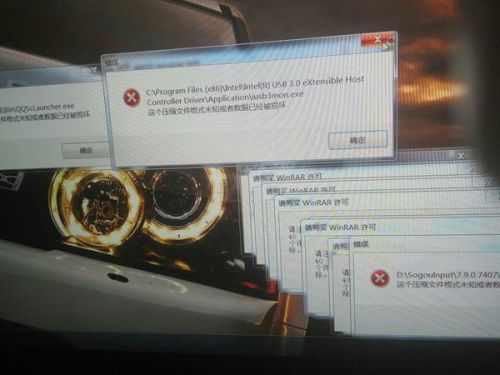
当电脑中所有软件的打开方式都意外变成了压缩程序(如WinRAR、7-Zip等),这通常是由于文件关联设置被错误修改所致。别担心,这个问题可以通过系统设置修复,以下是详细的解决步骤:
问题原因
这种情况最常见的原因是:
- 误操作修改了文件关联设置
- 系统注册表被错误修改
- 压缩软件安装或更新时出现异常
解决方案
方法一:通过设置修复文件关联(推荐)
- 按下
Win + I打开Windows设置 - 选择“应用” → “默认应用”
- 点击“按文件类型指定默认应用”
- 找到常见的可执行文件类型(如.exe、.msi等)
- 逐个修改为正确的打开方式:
.exe文件应设置为“Windows 资源管理器”
.msi文件应设置为“Windows Installer”
- 其他特定软件扩展名需对应其原始程序
方法二:使用命令提示符重置
1. 以管理员身份运行命令提示符
2. 输入以下命令并按回车:
`
assoc .exe=exefile
`
3. 然后输入:
`
ftype exefile="%1" %*
`
- 重启电脑使更改生效
方法三:创建注册表修复文件
如果上述方法无效,可以尝试:
1. 新建一个文本文件,将以下内容粘贴进去:
`
Windows Registry Editor Version 5.00
[HKEYCLASSESROOT\exefile\shell\open\command]
@="\"%1\" %*"
`
- 保存文件,将扩展名改为
.reg - 双击运行该文件,确认导入注册表
- 重启电脑
方法四:使用系统还原
如果问题刚出现不久:
- 搜索“创建还原点”并打开
- 点击“系统还原”
- 选择问题出现之前的还原点
- 按照向导完成还原
预防措施
- 定期创建系统还原点
- 修改系统设置时谨慎操作
- 安装软件时注意安装选项
- 考虑使用系统优化工具时选择“安全模式”
特殊情况处理
如果某些关键系统程序无法正常运行:
- 可以尝试进入安全模式进行修复
- 使用Windows安装介质进行修复安装
- 考虑使用专业系统修复工具
###
这个问题虽然看起来严重,但通常不会造成数据丢失,通过正确的操作步骤完全可以修复。建议先尝试方法一,大多数情况下都能解决问题。如果问题仍然存在,可以考虑寻求专业技术支持。记住,在修改系统设置前,最好先备份重要数据。